设置已安装应用权限
默认 install 会重新打开 ChatGPT,分别检查辅助功能和屏幕录制。原生向导显示独立的两行。两项均已授权时不会出现授权卡;确认任一项缺失时,向导会自动打开。默认 uninstall 也会通过该向导检查已恢复的官方应用。官方应用没有 Incodex 探针时,屏幕录制保持 unknown。
恢复官方应用后的屏幕录制回执
uninstall 恢复未修改的官方应用后,Incodex 没有屏幕录制探针。确认把当前 ChatGPT 应用拖入已打开的系统设置窗口后,向导会收回辅助卡,不再等待缺失的探针。辅助功能确实获准后,引导结束。屏幕录制仍未验证:请检查系统设置中的应用条目;拖放不证明或授予访问权。辅助功能仍未授权时,请继续该权限行的操作;拖放回执不能完成辅助功能授权。
普通安装和更新流程使用注入宿主的真实屏幕录制探针。只有新鲜探针报告 granted 才能完成该权限行;手动回执不能替代探针。
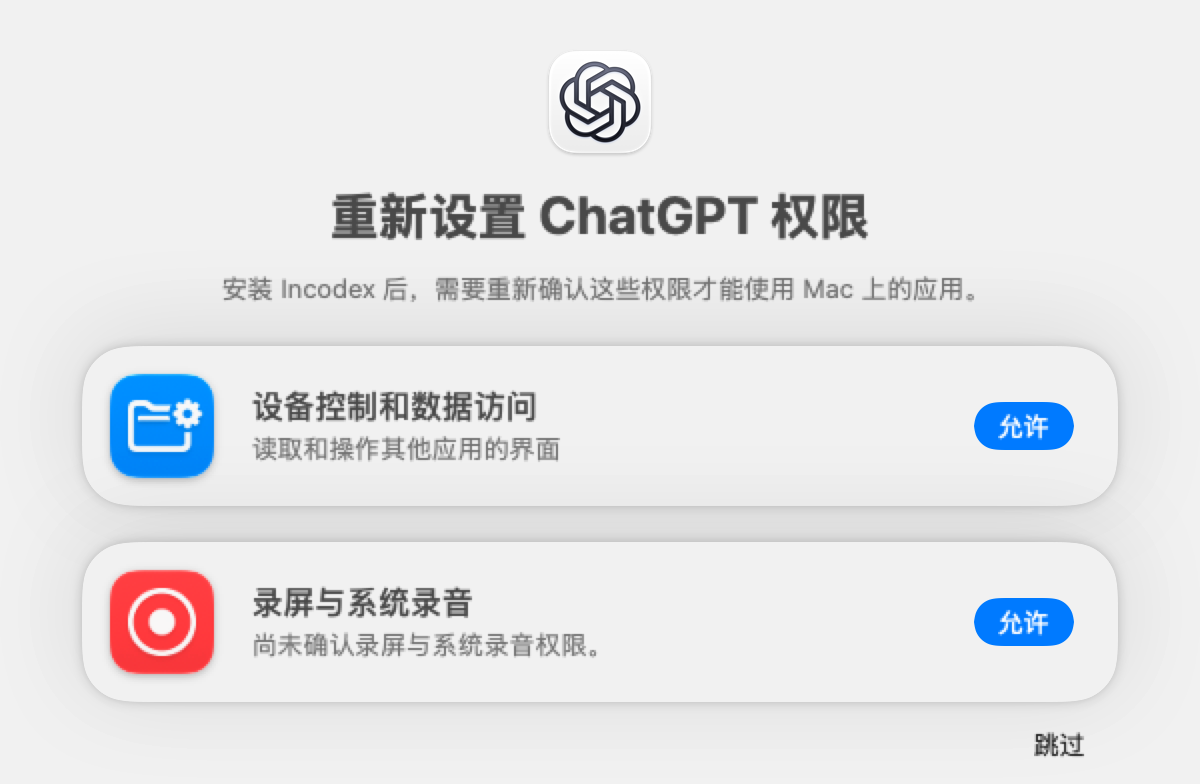
此图由生产向导组件原生渲染,仅展示布局和文案,不代表实时权限结果。向导语言跟随本地 Codex 设置。一次点击一项权限行的允许。系统设置会打开对应的隐私列表。请在该列表添加或启用 ChatGPT,不要按向导行名猜列表名称:
- 辅助功能: macOS 27+ 列表名为“设备控制和数据访问”。macOS 26 列表名为“辅助功能”。
- 屏幕录制: macOS 27+ 和 macOS 26 列表名均为“录屏与系统录音”。macOS 26 向导仍可能显示内置行名“屏幕录制”。
打开系统设置 → 隐私与安全性,再把 ChatGPT 应用行拖入对应列表。开启权限并完成 macOS 认证。向导会自动检查;新鲜探针确认两项权限后才关闭。Apple 的 macOS 26 手册列出辅助功能列表和录屏与系统录音列表。更早版本的列表名称可能不同,请按对应权限行打开的列表操作。
返回可回到初始卡;跳过或关闭只留下未完成的权限设置,不撤销安装。运行 incodex perm 或 inc perm 可继续;accessibility 和 permissions 都不是别名。见 perm 命令页。明确选择辅助功能“允许”后,只有锁内新鲜读数仍确认缺权时,才重置 ChatGPT 的旧辅助功能登记。相同 bundle ID 的应用副本共享该登记范围。--app / --clone 不触发默认自动交接。
屏幕录制与 perm
运行 incodex perm 或 inc perm 检查两项权限并继续设置。该命令没有 accessibility 或 permissions 别名。默认 /Applications/ChatGPT.app 向导并列显示“辅助功能”和“屏幕录制”两行。某项已授权时仍保留该行,并显示本地化完成标签与 ✓ 标记(英文为 Done ✓)。CLI 只有在新鲜探针确认两项均为 granted 后才报告完成。
向导在 macOS 26 及更早版本保留现有名称和图标。macOS 27 及以后版本从当前系统读取权限名称和图标:简体中文名称为“设备控制和数据访问”和“录屏与系统录音”,前者使用蓝色文件夹与齿轮图标。名称按向导语言选择;系统未提供该语言时采用 Apple 英文名称,资源缺失时保留内置回退。这只改变呈现,不改变权限检测、设置跳转或授权动作。macOS 26 仍待验证已安装 ChatGPT 窗口中的完整双行流程:在系统设置中授予缺失权限,返回 ChatGPT,并确认新鲜探针通过后向导关闭。跨签名授权连续性也仍待验收。
录屏探针运行在注入到正常 ChatGPT Electron 主进程的模块中,并调用公开 API systemPreferences.getMediaAccessStatus('screen')。探针本身只读取权限状态,不请求截图或录音,不重置 ScreenCapture,也不修改供应商 CUA 侧车。屏幕录制不是 incodex open 的前置条件。
明确选择屏幕录制行的“允许”后,向导在既有 App 锁内复验目标。只有新鲜读数仍确认缺权时,每次向导才重置一次 ChatGPT 的旧 ScreenCapture 登记,然后打开设置。这会清除过期签名要求,不会授予权限。已授权或 unknown 不触发重置;重试只重开设置。用户仍需添加或启用当前 /Applications/ChatGPT.app。若 macOS 要求,请正常退出并重新打开 ChatGPT。完成仍须由当前宿主的新鲜读数确认。
恢复官方应用或 Runtime 缺失时,探针证据保持 unknown;不得标成已授权或已拒绝。权限读数只代表当前宿主代际,更新后会重新检查。
独立 open:关窗观察
macOS: CLI 通过 WindowServer 观察关窗与最小化,不需要辅助功能权限。已安装宿主的权限保持独立。 open --dry-run 不请求权限。
本机签名与关联域
本机签名不能继承官方 provisioning profile 中的关联域(Associated Domains)声明。即使深度签名校验通过,macOS 仍可能以 AMFI -413 拒绝启动。Incodex 在重签宿主时复用既有过滤流程,剔除此声明。JIT、相机、麦克风权限和供应商 CUA 侧车保持不变。注入后的包不保留官方 chatgpt.com 通用链接关联。这不是 TCC 授权失败,不要重置 TCC。下一次真实官方 Codex 更新尚未验收。
钥匙串
macOS 改包后签名变化,系统可能询问应用是否可访问 Codex Storage Key。确认应用和项目名称匹配后,再输入 Mac 登录密码;希望保留授权时选择始终允许。允许或仅允许一次可能以后再询问;不匹配的请求选拒绝。不要把密码输入 Incodex 或 Terminal。
Storage Key 访问与远控设备密钥授权分开。远控设备密钥请求使用 incodex-device-key-helper;授权其中一项不会授予另一项。Storage helper 不执行设备密钥签名。
远控设备密钥
现有已安装集成的 macOS 传统登录钥匙串回退,覆盖官方远控模块创建本地密钥时返回 -34018 的情况。该路径先调用原始 Security 接口。硬件密钥请求、无痕窗口和 Windows 不进入此路径;官方模块及授权 API 保持原样。
该回退检查私钥不可导出,并保留系统访问控制列表,但不保留 Secure Enclave、Data Protection Keychain 或 ThisDeviceOnly 的保护语义。之后签名身份变化可能需要重新允许系统钥匙串访问。不会自动迁移、轮换或删除已有不可访问密钥。此前本地创建、读取、签名和删除测试覆盖了此回退。它们不证明重签后的授权连续性;真实官方 Codex 更新后的授权连续性尚未测试。
稳定本地签名身份使已登记的默认安装可在官方 Sparkle 更新后尝试恢复。兼容适配只接受原有临时签名宿主,或严格验签且叶证书匹配既有私有目录内公开证书登记的宿主。共享身份校验不授予辅助功能、Storage Key 或远控权限。每项能力保留独立检查;不新增身份库或权限服务。跨签名授权连续性仍未验收。
远控设备密钥签名
已安装的 macOS Runtime 只把官方远控模块现有的系统保护、不可导出 P-256 设备密钥公钥与签名操作交给 incodex-device-key-helper。其他密钥和 API 仍走官方路径。此路径不创建、迁移、轮换或删除密钥,也不改变密钥访问控制列表或使用独立的 Storage helper。
兼容的 Runtime 更新会保留同一 helper 身份。真实官方 Codex 更新后的授权连续性尚未测试。
兼容的 Runtime 更新会在当前宿主中激活签名适配器,不要求重启宿主。按钮出现或 Runtime 更新提示不代表原生适配器已就绪或密钥已授权。
macOS 请求系统授权时,请在系统对话框中核对应用与请求。Mac 登录密码只输入该系统对话框。“始终允许”仅适用于当前密钥与 helper;其他密钥或 helper 身份变化后可能需要再次授权。
公钥请求、helper 校验和完整请求传输仍受五分钟机器期限限制。incodex-device-key-helper 收到完整签名请求后,会等待系统或 helper 返回结果、helper 退出或宿主退出;期限不再提前终止授权等待。拒绝或取消仍会失败;helper 不重试、不切换签名器,也不轮换密钥。
本地签名成功只证明该次签名操作返回,不证明远控注册、连接或服务器接受请求。远端环境离线提示不能证明本机钥匙串授权失败。
其他权限与智能快照
钥匙串授权和 Computer Use 权限不能证明辅助功能已就绪。屏幕与系统音频录制是另一项 macOS 权限。向导将屏幕录制作为独立一行展示;修改它不能修复辅助功能授权。
修改后的 macOS 包无法保留有效的 OpenAI 签名。安装后官方 Appshot/智能快照的拍照和截图附件不可用,这不是相机权限没开。卸载集成恢复官方包后可恢复;不改包的 open 路径不会改变应用签名。