安装后的入口
运行 incodex install 后,照常打开官方 Codex 图标。帽子眼镜位于搜索按钮所在工具栏操作组的前端,排在其他操作之前。具体间距跟随官方界面。
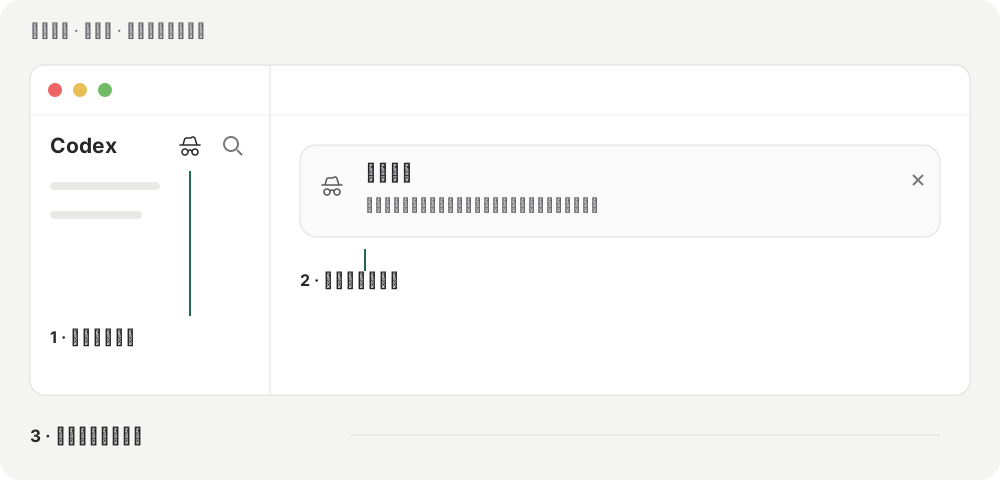
这是位置示意图,不是截图。点击帽子眼镜,或使用 macOS 的 Shift+Command+N / Windows 的 Ctrl+Shift+N。macOS 安装集成还会在官方 Dock 菜单和已有菜单栏状态菜单中加入入口。
主窗口里悬停帽子眼镜,会提示“打开私密窗口”。私密窗口里悬停会变成圆圈叉号,并提示退出;点击会关闭当前私密窗口,不会再开一层窗口。
新增侧栏入口(v1.3.0)
v1.3.0 新增。 Incodex在侧栏的插件固定区第一位新增帽子眼镜,位于其他已固定入口上方;搜索旁的工具栏帽子仍然保留。两个入口使用相同的打开/退出动作,样式跟随官方应用。
识别到支持的侧栏布局时才显示新增入口,否则继续使用原工具栏帽子。macOS 已验证通过这个入口打开私密窗口;Windows 实窗验收仍待完成。
私密窗口
独立窗口沿用登录、语言和基础配置,不显示以前的聊天,并跟随主窗口尺寸与位置。首页通知条解释当前隔离会话;关闭通知条只隐藏说明,不会解除隔离。
incodex open 同样会显示帽子眼镜和通知条,既可以使用从未修改的官方包,也可以使用装有当前加载器的应用。
关闭和最小化
正常关窗会清理隔离 home 与 Chromium 档案。最小化保留会话。macOS 红色按钮关闭,黄色按钮最小化;Windows 正常关闭独立窗口即可。
崩溃、强制退出或关机可能留下待清理状态。用 doctor 查看,不要删除官方 ~/.codex 数据。
终端菜单
在终端运行 inc。方向键或 j/k 移动,Enter 选择,数字立即执行,V 查看版本,q 退出。非终端环境不带参数时打印帮助。inc 和 incodex 是同一个程序。--help、--version 也分别支持 -h、-V。